Week 8 作业记录:Docker 安装与 ROS2 桌面容器
1. 学习目标
- 理解 Docker 镜像、容器和端口映射的概念。
- 使用 Docker Desktop 运行 ROS2 图形化桌面环境。
- 通过浏览器 noVNC 访问容器中的 Ubuntu/ROS2 桌面。
2. 实验环境
- Docker Desktop
- ROS2 Humble Desktop VNC 镜像
- 浏览器 noVNC
- 端口:
6080:80 - 命令记录:
docker_ros2_commands.md
3. 操作过程
3.1 拉取并启动 ROS2 桌面容器
docker run -p 6080:80 --security-opt seccomp=unconfined --shm-size=512m ghcr.io/tiryoh/ros2-desktop-vnc:humble
参数理解:
-p 6080:80:把容器中的网页桌面映射到本机6080端口。--shm-size=512m:增加共享内存,减少图形程序异常。--security-opt seccomp=unconfined:放宽容器限制,便于图形应用运行。
3.2 浏览器访问桌面
http://127.0.0.1:6080
进入 noVNC 后,可以看到容器内 Ubuntu 桌面,并在终端中运行 ROS2 命令。
4. 实验结果
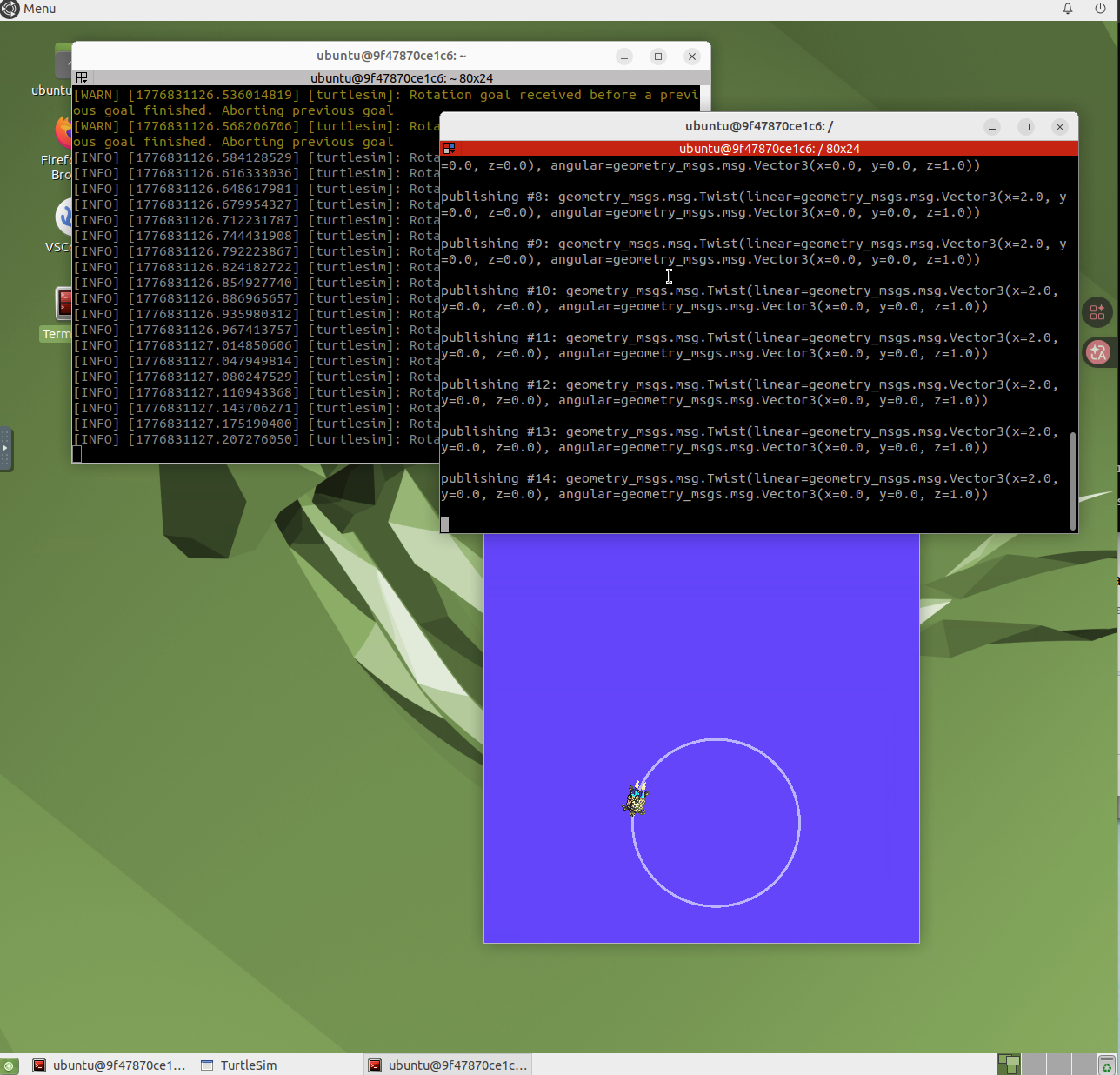
5. 核心理解
- Docker 镜像像“模板”,容器是由镜像运行出来的实例。
- 容器化 ROS2 环境可以减少系统配置差异,提高实验复现性。
- noVNC 让图形化 ROS2 程序可以在浏览器中运行和查看。
- Docker 命令、容器截图和运行记录放在同一周目录中,可以证明环境不是只安装了一次,而是可以复现。
6. 问题与解决
- 如果浏览器打不开
6080,检查容器是否仍在运行。 - 如果图形程序卡顿,可以增加 Docker 分配的内存和 CPU。
7. 本周总结
本周完成了 Docker 中 ROS2 桌面环境的搭建,理解了容器化对机器人实验复现的重要作用。