Week 2 作业记录:WSL、Ubuntu 与 ROS2 环境配置
1. 学习目标
- 配置 GitHub SSH,理解本地仓库与远程仓库的关系。
- 使用 VS Code 连接 WSL Ubuntu,提高代码编辑与命令行操作效率。
- 运行 ROS2 TurtleSim,并通过速度话题控制小乌龟直线运动。
2. 实验环境
- Windows + WSL Ubuntu
- VS Code Remote WSL
- ROS2 TurtleSim
- Git 与 GitHub
- 实验脚本:
turtle_line_publisher.py
3. 操作过程
3.1 GitHub SSH 配置
在 Ubuntu 终端中生成 SSH key,并将公钥添加到 GitHub。这样以后可以用 SSH 方式 git pull、git push,不需要每次输入账号密码。
ssh-keygen -t ed25519 -C "github"
ssh -T git@github.com
3.2 VS Code 与 WSL 连接
使用 VS Code 打开 WSL 中的项目目录,代码编辑在 VS Code 中完成,ROS2 命令在 Ubuntu 终端中执行。这样可以把图形编辑和 Linux 命令行结合起来。
3.3 TurtleSim 直线运动
先启动小乌龟仿真节点:
ros2 run turtlesim turtlesim_node
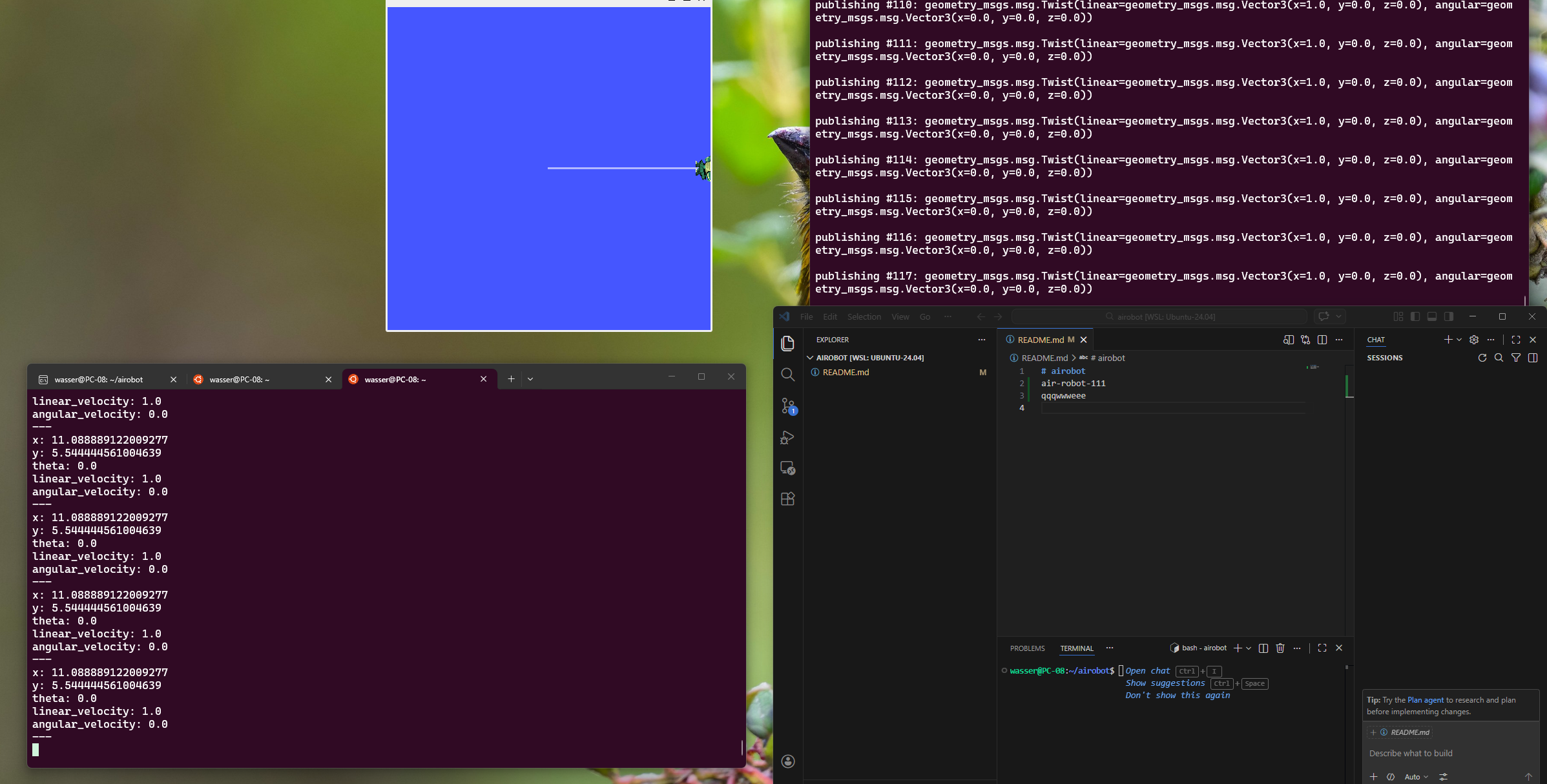
再运行本周脚本,让小乌龟向前直线运动:
cd week2
python3 turtle_line_publisher.py
核心控制消息是 geometry_msgs/Twist,其中:
linear.x控制前进速度angular.z控制旋转速度
运行结果如下:
4. 核心理解
- ROS2 的节点之间通过 Topic 通信,控制小乌龟时本质上是在向
/turtle1/cmd_vel发布速度消息。 - VS Code + WSL 的组合适合机器人课程实验:代码管理清楚,命令运行环境也接近真实 Linux。
- GitHub SSH 配置成功后,课程作业可以稳定同步到远程仓库。
- Week2 的重点是打通“环境安装 -> 命令行 -> ROS2 节点 -> 话题控制”这条最小链路。
5. 问题与解决
- 如果
ssh -T git@github.com失败,需要检查公钥是否复制完整。 - 如果 TurtleSim 没有反应,需要确认控制命令发布到正确话题
/turtle1/cmd_vel。
6. 本周总结
本周完成了 GitHub、VS Code、WSL 与 ROS2 的基础联动,并通过 TurtleSim 直线运动验证了 ROS2 控制链路。