Week 10 作业记录:Docker 概念与 OpenCV 实验
1. 学习目标
- 在 Docker/WSL 环境中配置 Python OpenCV。
- 使用 OpenCV 读取图片并理解 BGR、RGB、GRAY 色彩空间。
- 解决依赖安装和图像显示过程中的常见问题。
2. 实验环境
- Python 3
- OpenCV:
opencv-python - Matplotlib:用于显示图片
- 运行环境:WSL Ubuntu 或 Docker ROS2 容器
- 实验脚本:
opencv_color_demo.py
3. 操作过程
3.1 安装依赖
pip3 install opencv-python matplotlib
如果出现系统环境限制,可以根据课程环境使用:
pip3 install opencv-python matplotlib --break-system-packages
3.2 读取图片
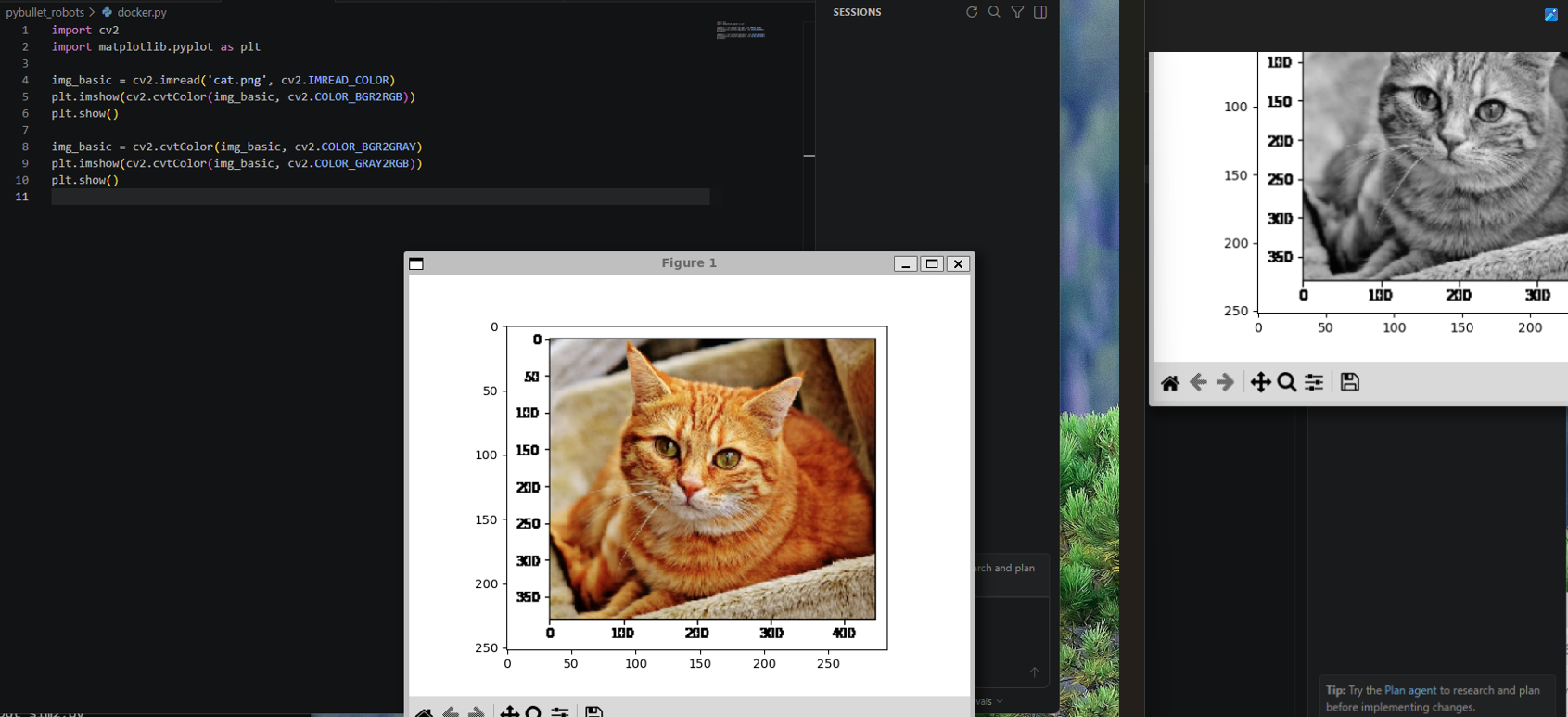
OpenCV 使用 cv2.imread() 读取图片,默认通道顺序是 BGR。
import cv2
import matplotlib.pyplot as plt

img = cv2.imread("image.png")
rgb = cv2.cvtColor(img, cv2.COLOR_BGR2RGB)
plt.imshow(rgb)
plt.show()
3.3 灰度化处理
gray = cv2.cvtColor(img, cv2.COLOR_BGR2GRAY)
plt.imshow(gray, cmap="gray")
plt.show()
3.4 可复现实验脚本
本周新增 opencv_color_demo.py,将读取图片、BGR/RGB/GRAY 转换和结果保存写成完整程序。
运行命令:
cd week10
python3 opencv_color_demo.py
预期输出:
Saved result to week10/opencv_color_result.png
该脚本可以清楚证明:
- 已安装并能导入
cv2。 - 能从仓库读取图片。
- 理解 OpenCV 默认 BGR 与 Matplotlib RGB 的区别。
- 能生成实验结果图片,便于后续补充到报告中。
4. 核心理解
- OpenCV 默认使用 BGR,而 Matplotlib 默认按 RGB 显示,所以直接显示会出现颜色异常。
- 灰度化会把三通道彩色图转换成单通道亮度图,适合边缘检测、阈值分割等任务。
- Docker 环境可以固定依赖版本,让视觉实验更容易复现。
- 图像处理实验的关键不是只显示图片,而是解释“读取、通道转换、保存、验证”这条完整流程。
5. 问题与解决
cv2.imread()返回None:检查图片路径和文件名。- 显示颜色不正确:使用
cv2.cvtColor(img, cv2.COLOR_BGR2RGB)。 - 依赖冲突:记录安装命令和版本,必要时使用虚拟环境或容器隔离。
- 在 Docker/WSL 中无法弹出图形窗口:使用 Matplotlib 保存结果图片,或在 noVNC 桌面环境中运行。
6. 本周总结
本周完成了 OpenCV 基础图像处理流程,理解了图像读取、颜色通道转换和灰度化处理,为后续 ArUco 识别实验做准备。